

毅然助手
- 分类
- 系统工具
- 大小
- 27.60MB
- 版本
- 430
- 更新
- 2026-06-07
- 系统
- Android / iOS
- 厂商
- 站点整理
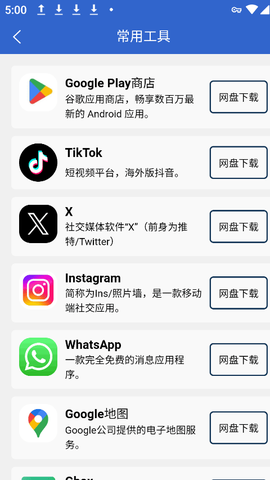
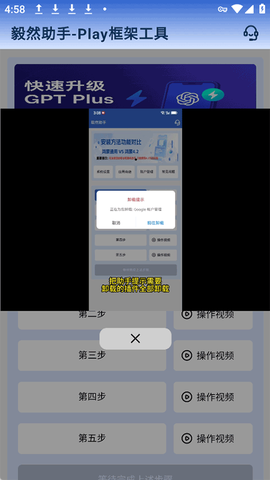
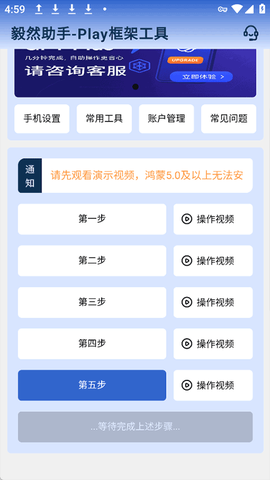
毅然助手是一款专为华为鸿蒙系统手机打造的一键安装谷歌框架和谷歌商店的神器。如果你用的是华为手机,系统是鸿蒙,那手机里默认没有谷歌三件套,很多海外应用像YouTube、Gmail、Play商店都跑不了。别急,这个工具就是救星,傻瓜式操作,几分钟搞定,不用折腾那些复杂的刷机步骤,直接帮你把谷歌服务装上去。
![毅然助手[图1]](https://static.down8818.com/uploads/20260627/6a3fdc68d0c142.76248565.png)
准备工作先弄好:一个谷歌账号,还得有个支持谷歌的网络,不然连不上谷歌服务器。下面步骤照着来,助手内每一步都有视频和文字说明,稳得很。
![毅然助手[图2]](https://static.down8818.com/uploads/20260627/6a3fdc6920b624.60369120.png)
安装流程如下:
1. 关闭应用分身和隐私空间:装之前一定要关掉这些功能,不然容易出岔子。
2. 检测并卸载已安装的谷歌应用:手机里要是有谷歌相关应用,先卸干净,避免冲突。
3. 调整手机日期:把日期调到2020年1月到7月之间,这是关键一步。
4. 导入备份数据:恢复数据时,重点恢复谷歌服务助手的数据,确保它能正常工作。
5. 激活谷歌服务助手:装完后马上激活,别拖。
6. 恢复手机日期和自动更新:调回当前时间,打开自动更新。
7. 安装MicroG并登录谷歌账号:装完MicroG后立刻登录谷歌账号,记住只能在这步登录。
8. 安装谷歌环境所需的6个Apk:按提示装好这6个文件,把谷歌环境搭起来。
9. 卸载MicroG:因为它的包名和谷歌Play服务冲突,必须卸掉才能装Play服务。
10. 安装谷歌Play服务:这就把核心服务装上了。
11. 更新谷歌三件套:把谷歌账号管理、Play服务和Play商店都更新到最新。
12. 用毅然助手PC端解决设备未认证问题:如果碰到设备未认证,用GMS-PC端工具搞定。
几分钟走完这些步骤,谷歌环境就妥妥装好了。
打开毅然助手后,它会自动检测你的手机系统,是鸿蒙还是安卓,然后给出对应方案。操作简单到爆:
![毅然助手[图3]](https://static.down8818.com/uploads/20260627/6a3fdc6966f4e6.97034289.png)
1. 检测系统后自动匹配安装方式。
2. 安装时要开魔法,不然连不上谷歌服务器,会提示网络失败。
![毅然助手[图4]](https://static.down8818.com/uploads/20260627/6a3fdc69ac6242.11136377.png)
3. 按步骤一步步点就行,不用动脑子。
![毅然助手[图5]](https://static.down8818.com/uploads/20260627/6a3fdc6a024532.78150933.png)
4. 遇到问题可以看教程视频,手把手教你排查。
![毅然助手[图6]](https://static.down8818.com/uploads/20260627/6a3fdc6a51b726.60625886.png)
5. 装完后谷歌服务图标亮起来,就说明搞定了。
![毅然助手[图7]](https://static.down8818.com/uploads/20260627/6a3fdc6a9c44d9.66612053.png)


